
Hard und soft Mounts
Interessant ist vor allem der auf Deutsch so genannte »Bereitstellungstyp«
, hinter dem sich Soft- und Hard-Mounts der Verzeichnisse verbergen. Microsoft empfiehlt Soft-Mounts, die im Dialog »Zeitweilige Bereitstellung«
heißen, mit einer niedrigen Anzahl von Wiederholungen. Bei »Ständigen Bereitstellungen«
versucht das Windows-System sich ständig neu zu verbinden, wenn es
einmal Netzwerkprobleme gibt, was wiederum das Clientsystem schnell
unbenutzbar macht.
Abbildung 5 zeigt den Reiter für die Verwaltung der Berechtigungen, die beim Anlegen neuer Dateien auf den NFS-Verzeichnissen vergeben werden. Der Standard hierfür ist 755 oder ausgeschrieben rwxr-xr-x, also Schreibrechte lediglich für den Eigentümer und Leserechte für alle anderen Benutzer.
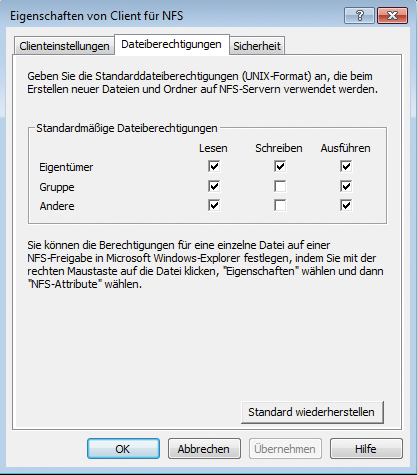 Abbildung 5: Berechtigungen für den NFS-Client.
In Abbildung 6 ist der Reiter für die Sicherheitseinstellungen zu sehen. Windows 7 beherrscht den Unix-Standard »sys«
, der zur Authentifizierung Username und Passwort verwendet, die nicht
verschlüsselt übers Netzwerk gehen. Sicherer sind die in Windows 7 neu
eingeführten Kerberos-Methoden »krb5«
und »krb5i«
. Per Default sind alle Methoden eingeschaltet, um größtmögliche Interoperabilität zu gewährleisten.
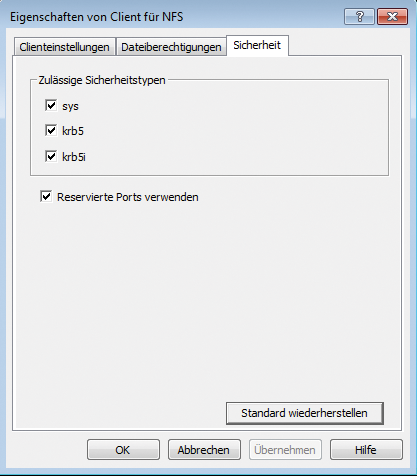 Abbildung 6: Sicherheitseinstellungen für den NFS-Client.
Zwei zusätzliche Befehle zur NFS-Verwaltung sollten Sie unbedingt kennen: »showmount«
und »nfsadmin«
. Das Kommando »showmount«
liest die von einem Server exportierten Verzeichnisse und zeigt die
Ergebnisse auf unterschiedliche Art an, je nachdem, mit welchem Schalter
es aufgerufen wurde (Listing 4).
Listing 4
showmount
01 C:\> showmount -e lenny
02 Exportiert Liste auf lenny:
03 /files          *
04
05 C:\> showmount -d lenny
06 Verzeichnisse bereitgestellt auf lenny:
07 /files
08
09 C:\> showmount -a lenny
10 Alle Bereitstellungspunkte auf lenny:
11 192.168.1.100    : /files
Der Befehl »nfsadmin«
zeigt dagegen Informationen über die Einstellungen des NFS-Clients an (Listing 5).
Listing 5
NFS-Client-Einstellungen
01 C:\> nfsadmin client
02 "localhost" hat die folgenden Einstellungen.
03 Protokoll                    : TCP+UDP
04 Bereitstellungstyp           : SOFT
05 Groß-/Kleinschreibung beachten: Nein
06 Wiederholungen               : 1
07 Timeout                      : 8 seconds
08 Lesepuffergröße              : 32 KiloBytes
09 Schreibpuffergröße           : 32 KiloBytes
10 Reservierte Anschlüsse verwenden: ja
11 Sicherheitstypen         : sys,krb5,krb5i
12 Dateieinstellungen
13 Benutzer                     : rwx
14 Gruppe                       : r-x
15 Andere                       : r-x
Geschichte
Die SUA waren am Anfang eine Sammlung Posix-kompatibler Tools namens Interix. Microsoft kaufte Interix auf und legte die Programme seinen Services für Unix (SFU) bei. Heute verteilt Microsoft die neuesten Services für Unix als Subsystem für Unix-basierte Anwendungen. Die meisten Utilities sind die GNU-Originale und entsprechend auch im Quellcode verfügbar.
Nach der Installation liegen die SUA-Dateien in »C:\Windows\SUA«
. Dort finden Sie auch eine Reihe Verzeichnisse nach dem Unix-Schema und einen Link namens »lib«
, der auf »/usr/lib«
zeigt, damit die beiliegenden Korn- und C-Shells die Programme finden.
Der SUA-Installer passt die PATH-Variable so an, dass die mehr als 200
Unix-Utilities in der Eingabeaufforderung und in den Unix-Shells
gefunden werden.
Wenn die Programme in der Eingabeaufforderung wie
erwartet funktionieren, aber nicht in den Unix-Shells, müssen Sie
eventuell noch den Pfad anpassen. Fügen Sie dann die Verzeichnisse »C:\Windows\SUA\bin;C:\Windows\SUA\usr\X11R6\bin«
hinzu.
Diesen Artikel als PDF kaufen
(inkl. 19% MwSt.)
Diesen Artikel als PDF kaufen




TechNet News
- Study-Guide für die Microsoft-Zertifizierung 70-412
- Übersichtsposter zu Windows Server 2012 R2 Private Cloud Virtualization and Storage
- Microsoft tritt dem Open Compute Project bei
- Kostenloses Online-Training zu Hyper-V als Kernstück der Servervirtualisierung
- TechNet Newsflash als Podcast zum Nachhören mit News u.a. zu Windows Server, Hyper-V u.v.m.!
Ausgabe 02/2014
Kaufen Sie diese Ausgabe als PDF
Digitale Ausgabe: Preis € 9,80
(inkl. 19% MwSt.)
Themen


